BEA 提供給一般使用者免費下載及使用WebLogic Server,但只有5個connections可用,而且必須到原廠網站註冊一個帳號方可下載。
企業用戶在安裝好WLS(WebLogic Server)後,記得要將原廠給的license,update到WebLogic Home目錄下。
update方式一
直接將原廠所給的license檔案,重新命名為license.bea,
再轉貼至WebLogic Home目錄下覆蓋原本的license.bea就可以使用了。
update方式二
================================
前提: 須設定作業系統環境變數PATH
ader1972 發表在 痞客邦 留言(0) 人氣(500)
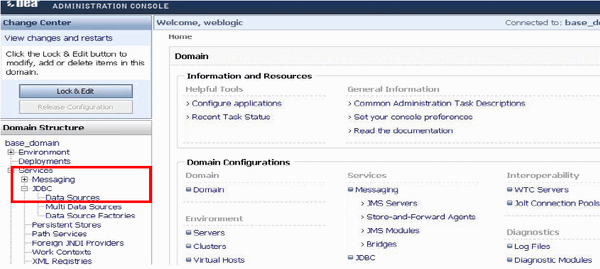
1. 點選左邊Services --> JDBC-->Data Sources
2. 按Lock & Edit鍵。
3. 按New鍵。
4. 在Name欄位輸入Data source name;
在JNDI Name欄位輸入JNDI name;
選擇Database的種類;
選擇Database driver(依需求選擇)。
輸入完畢後,按Next。
5. 按Next。
6. 在Database Name欄位輸入該項資訊;
在Host name欄位輸入該項資訊;
在Port欄位輸入該項資訊;
在Database User Name欄位輸入該項資訊;
在Passwords欄位輸入該項資訊;
在Confirm Password欄位輸入該項資訊。
輸入完畢後,按Next。
7. 出現剛剛設定的參數資訊。按Test Configuration鍵來測試與DB是否有通。(可跳過這步驟)
8. 出現測試與DB連線成功訊息。
9. 確認無誤後按Next鍵。
10. 勾選Servers(指定此data source給哪個server使用),按Finish。
11. 按綠色鍵Activate Change。
12. 出現All changes have been activated. No restarts are necessary.表示成功。
ader1972 發表在 痞客邦 留言(0) 人氣(704)
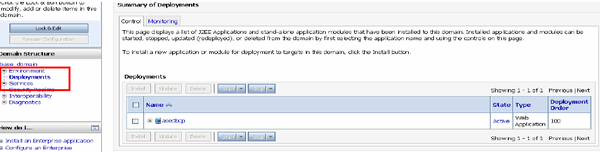
1. 點選左邊Deployments。
2. 勾選AP,按Stop鍵並選擇Force Stop Now,先將AP停下來。
3. 按Yes鍵。
4. State變為Prepared。
5. 按Lock & Edit鍵。
6. 勾選AP,接著按Delete鍵。
7. 按Yes鍵。
8. 按綠色鍵Activate Changes。
9. 出現All changes have been activated. No restarts are necessary.訊息表示成功。
ader1972 發表在 痞客邦 留言(0) 人氣(149)
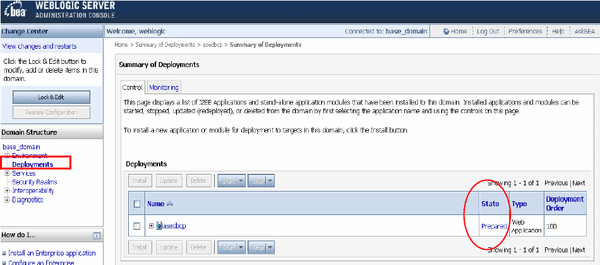
1. 點選左邊的Deployments可看到已部署成功的AP,目前的AP state為Prepared狀態表示尚未啟動。
2. 勾選要啟動的AP。
3. 點選Start鍵會出現選單,選擇第一個Servicing all requests.
4. 點選Yes鍵。
5. 出現Start requests have been sent to the selected Deployments.訊息,且State變為Active狀態表示啟動完成。
6. Testing AP。點選AP asedbcp。
7. 點選Testing tab。
8. 點選畫面的ULR,會跳出新的web browser並導向所指定的網址,表示成功。
ader1972 發表在 痞客邦 留言(0) 人氣(317)
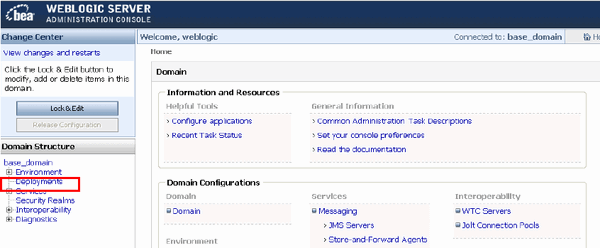
1. 先登入Admin console。點選畫面左邊的Deployments。
2. 點選Lock & Edit才可Install。
3. 點選Install。
4. 在Location內找到要部署的AP。
5. 此範例的AP路徑在D:\temp。點選要部署的AP,並按Next鍵。
6. 預設會選Install this deployment as an application即是我們要設定的,接著按Next鍵。
7. 按Next鍵。
8. 按Finish鍵。
9. 別忘記按下綠色Activate Changes鍵。
10. 出現All changes have been activated. No restarts are necessary.訊息。
11. 要開始使用剛剛部署完成的AP之前,記得還必須要啟動所部署的AP才行。請見下一章!
ader1972 發表在 痞客邦 留言(0) 人氣(419)
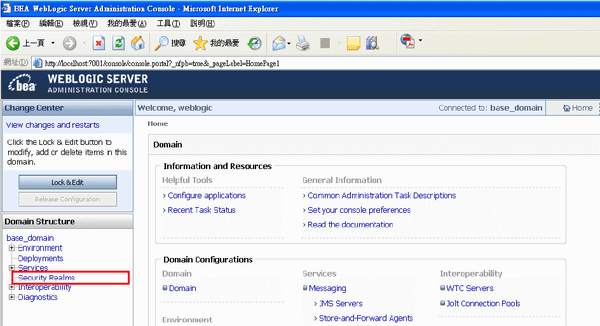
1. 先登入Admin console。點選畫面左邊的Security Realms。
2. 點選畫面的myrealm
3. 點選畫面的tab Users and Groups。
4. 再點選Administrator的帳號名稱。(此範例的User name為weblogic)
5. 點選tab Passwords 。
6. 輸入新的密碼,並按Save鍵。
7. 畫面出現Settings updated successfully.表示修改成功。
ader1972 發表在 痞客邦 留言(0) 人氣(341)

一、 Create a New Domain
1. 於\weblogic92\common\bin目錄下執行config.cmd (unix下是.sh的script檔),來啟動Configuration Wizard。
2. 啟動Wizard後選擇Create a new WebLogic domain,並按Next。
3. 使用預設選項即可,並按Next。
4. 在這裡設定輸入Administrator的帳號密碼,並按Next。
5. 左邊是選擇WLS啟動的模式;右邊是選擇使用的JDK。可使用預設選項並按Next。
6. 我們可以create domain再設定其他選項,例如JDBC。所以選擇No,並按Next。
7. 輸入要建立的domain name,一般會建立在\user_projects\domains目錄下,按Create。
8. Wizard建立新domain,按Done結束Wizard。
9. 第一次cretae a new domain後,會在下建立一個user_projects的新目錄。之後建立的domain都放在user_projects下以方便管理。
10. 從新建立的domain來啟動WLS。\user_projects\domains\base_domain\bin目錄下執行startWebLogic.cmd (unix下是.sh的script檔)
Note:完整參考請至http://edocs.bea.com/common/docs92/confgwiz/index.html
ader1972 發表在 痞客邦 留言(0) 人氣(1,091)

一、 確認要安裝的版本及作業系統:
安裝前,先確認系統環境需求,例如磁碟空間是否足夠、作業系統是否支援等。可參考網址http://e-docs.bea.com/common/docs92/install/index.html
的說明。
Note: 安裝過程時,安裝軟體會將軟體解壓縮儲存在作業系統暫存目錄內,因此安裝前,需將暫存目錄的空間增大(linux os)。
二、 開始安裝:
本安裝手冊介紹在Windows OS下以Graphical Mode,安裝WLS 9.2。
其他OS環境的安裝方式沒什麼差別,可參考網址http://e-docs.bea.com/common/docs92/install/index.html
的說明。
1. 執行安裝檔。
2. 安裝軟體準備安裝。
3. 開始安裝的歡迎畫面。繼續安裝請按Next。
4. License同意書請選Yes,並按Next。
5. 選擇Create a new BEA Home目錄,可自行輸入或建立,並按下Next。
6. 一般選擇Complete安裝。
7. Optional Tools是只有在Windows 和Linux下安裝才會出現。
8. Mercury Tools License同意書選擇Yes才能繼續安裝。並按下Next。
9. 選擇WLS產品安裝目錄。
10. 安裝過程畫面。
11. 安裝完成畫面。請按Done。
12. 若是在上一個安裝完成畫面有勾選Run Quickstart,則會出現quick start畫面。
三、 安裝後的目錄:
四、 Update License:
1. 將BEA Home下原本的license.bea備份起來或變更檔案名稱。(BEA Home目錄= C:\bea_home)
2. 將取得的license key更名為license.bea並存放至BEA Home目錄下即可。
Note: license key必須要對應申購時所用的IP主機。可用文字編輯器打開license key可找到IP資訊。
五、 正式啟動WLS 9.2:
執行C:\bea_home\weblogic92\samples\domains\wl_server\bin\ startWebLogic.cmd 的script。
啟動過程所執行的console。當console出現Server state changed to Running時,表示已完成啟動。
在Windows下會自動開啟IE browser:http://localhost:7001/index.jsp
六、 WLS Administration console:
在IE browser 網址欄輸入http://localhost:7001/console並按下Enter鍵,等待幾秒即可看到admin console的登入畫面。
Note: 預設的Username / Password : weblogic / weblogic
ader1972 發表在 痞客邦 留言(0) 人氣(764)

 歐洲旅遊 (1)